
- 制御機器トップ
-
商品を選ぶ
- 制御部品・電子デバイス
-
FAセンサ・システム
- 検出センサ
- 画像センサ
- 計測センサ
- 安全機器
- 静電気対策機器
- コントローラ
- レーザーマーカー・溶着機
- 表示器
- その他
- FA・一般産業用モータ
- ダウンロード
-
学ぶ・知る
- アプリケーション
- FAセミナ
- 深掘りコンテンツ
- お客様サポート
-
拠点・販売窓口
- ご購入相談窓口
- グローバルサポート
- 企業情報
 法人向けトップ
> 電子デバイス・産業用機器
> 制御機器トップ
> サービス・サポート
> FA技術サポート
> トラブル発見・解決
> 通信デバイス No.1 通信テストソフトを使用したデバッグ方法
法人向けトップ
> 電子デバイス・産業用機器
> 制御機器トップ
> サービス・サポート
> FA技術サポート
> トラブル発見・解決
> 通信デバイス No.1 通信テストソフトを使用したデバッグ方法
通信テストソフトを使用したデバッグ方法
解説
説明
DLU・KRシリーズ・KWシリーズを組み合わせたロギングシステムでは、現場での調整が上手く行かないことが度々あります。
その様な時にラインモニタがあれば、デバッグ作業を進めるのに非常に助かりますが、殆どのケースではそれが在りません。
そんな時に、無償ソフトの 通信テストソフト と安価なラインアイ社SI-35 USB(2万円程度)とパソコンを使用することでラインモニタ(20万円~25万円)と同等のデバッグ作業が可能となります。
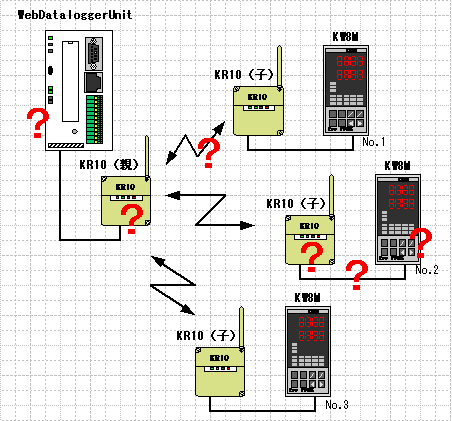
トラブル例
- KR10親機のCOMが点滅しない。
- KR10親機のCOMは点滅するが、ALARMも点滅する。
- KR10親機・子機のCOMは点滅するが、KWシリーズのT/Rインジケータが点滅せず、KR10親機のALARMが点滅する。
- KWシリーズのT/Rインジケータは点滅するが、KR10親機のALARMが点滅する。
つなぎ方
KR10(親)と(子)ともAKR1002(RS485タイプ)を使用した場合のつなぎ方
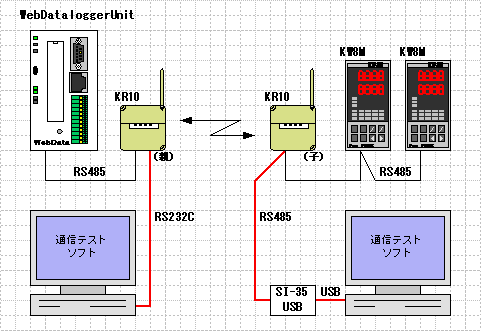
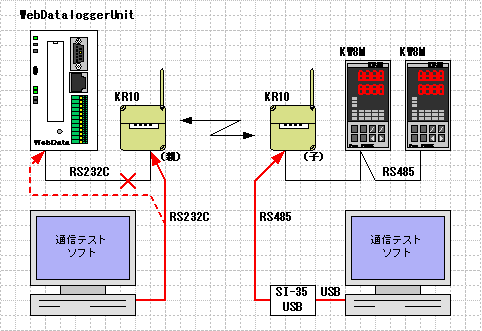
KR10の親機がAKR1000(RS232Cタイプ)、子機がAKR1002(RS485タイプ)を使用した場合のつなぎ方
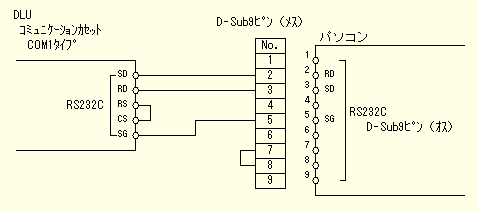
RS232Cで接続する場合のケーブル
市販RS232Cケーブル ストレートタイプ(9pinメス-9pinメス)
パソコンとDLUをRS232Cで接続する場合の結線
パソコンとKR10子機をRS485で接続する結線
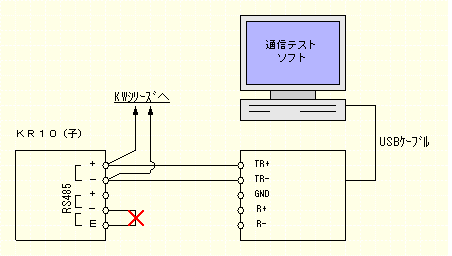
(SI-35 USBの設定)
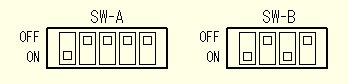
パソコン接続のポイント
・DLUとKR10親機が正しく通信できているかどうか?
KR10親機のCOMが点滅しない場合は、DLUとKR10親機との間の通信が確立できていません。
また、KR10親機のCOMは点滅するが、ALARMがすぐに点滅する場合も、通信が上手く確立できていません。

DLUの代わりにパソコンをつなぎ、通信テストソフトからMEWTOCOLコマンドを送信してみる。
又は、DLUとパソコンを直接つなぎ、DLUから送信されるコマンドが正しく読めるかを確認する。
・DLUの送信データがKR10子機まで届いているか?
KR10子機のCOMが点滅しない場合は、データ(電波)が届いていません。しかし、KR10子機のCOMが点滅する場合は、データ(電波)が届いています。
その場合は、KR10子機とKWシリーズの間の通信が確立しているか否かを確認する必要があります。
KR10子機とKWシリーズの伝送線(RS485)にSI-35 USBを通してパソコンにつなぎ、コマンド・レスポンスの状態を確認する。
デバッグの注意ポイント
・KR10の親機の電波が子機に届いていても、子機の電波が親機へ届くとは限りません。
・子機登録作業が完了していても、子機登録が完全な状態で無い場合があります。
その場合は、ConfigKRでの通信テストが正常値を示しても、通信ができない場合があります。
・ルーティングテーブルが間違っていると、送信先の子機へデータが送信されない場合があります。
操作方法1
[パソコン(通信テストソフト)をKR10親機につなぎ、パソコンからコマンドを送信する場合]
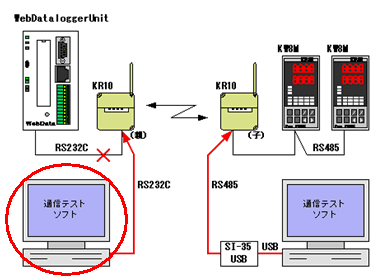
コマンド送信手順
| 1 | . | 通信テストソフトを立ち上げ、「ポートNo.」「データ長」「パリティ」「通信速度」を設定し、「オープン」ボタンをクリックする。 (「オープン」ボタンをクリックすると、表示は「クローズ」に換わります。) |
|---|
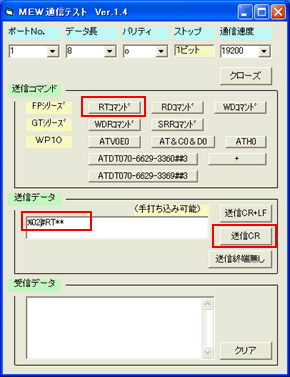
| 2 | . | 「送信コマンド」-「RTコマンド」をクリックすると、送信データエリアに"%EE#RT**"が表示されます。 |
|---|---|---|
| 3 | . | "EE"の部分を、送信したいKWシリーズの局番に打ち直します。 |
| 例) | "%02#RT**" |
|---|
| 4 | . | 「送信CR」をクリックしますと、パソコンからRTコマンドが送信されます。 |
|---|
【参考】
RTコマンドはKWシリーズがサポートしているMEWTOCOLコマンドの1つです。
コマンド受信手順
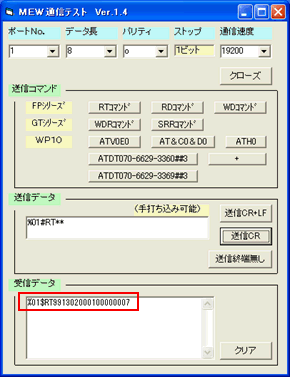
・データを受信しますと、「受信データ」部に受信データが表示されます。
【ポイント】
%の次の2文字(01や02)が相手の局番です。これにより、どのKWシリーズからデータが返ってきたが判断できます。
操作方法2
[パソコン(通信テストソフト)をKR10子機につなぎ、親機からのコマンド及びKWシリーズからのレスポンスを受信する場合]
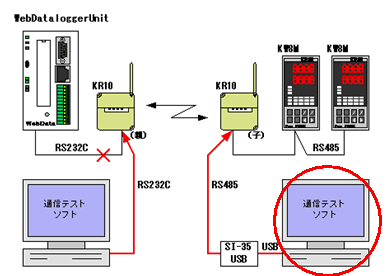
コマンド送信手順
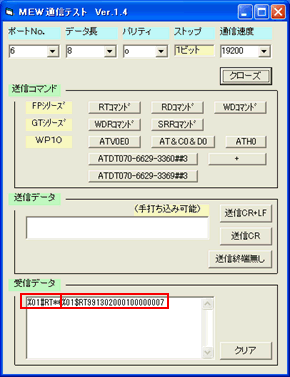
・データを受信しますと、「受信データ」部に受信データが表示されます。
【ポイント】
"%**#・・・"は、子機からのコマンドです。
"%**$・・・"は、KWシリーズからのレスポンスです。


