
- 制御機器トップ
-
商品を選ぶ
- 制御部品・電子デバイス
-
FAセンサ・システム
- 検出センサ
- 画像センサ
- 計測センサ
- 安全機器
- 静電気対策機器
- コントローラ
- レーザーマーカー・溶着機
- 表示器
- その他
- FA・一般産業用モータ
- ダウンロード
-
学ぶ・知る
- アプリケーション
- FAセミナ
- 深掘りコンテンツ
- お客様サポート
-
拠点・販売窓口
- ご購入相談窓口
- グローバルサポート
- 企業情報
 法人向けトップ
> 電子デバイス・産業用機器
> 制御機器トップ
> サービス・サポート
> FA技術サポート
> 設定例・設定手順集
> FP7 No.7 FP7 タイムチャートモニタ設定例 (蓄積トリガ:周期編)
法人向けトップ
> 電子デバイス・産業用機器
> 制御機器トップ
> サービス・サポート
> FA技術サポート
> 設定例・設定手順集
> FP7 No.7 FP7 タイムチャートモニタ設定例 (蓄積トリガ:周期編)
FP7 タイムチャートモニタ設定例 (蓄積トリガ:周期編)
説明
対象機種
FPWIN GR7 Ver2.7以上、FPWIN GR7S Ver2.7以上
概要
FP7のロギング/トレース機能を使用して、FPWIN GR7でのタイムチャートモニタを表示させる設定例です。
タイムチャートを表示するためには、FPWIN GR7の「ツール」→「ロギング/トレース設定」にて
| 1. | トレース機能を起動する。(FP7をデータ蓄積できる環境にします。) |
|---|---|
| 2. | データ蓄積のための「蓄積トリガ」をONする。(この操作により確認したい接点やデータを蓄積します。) |
| 3. | データ蓄積を終了したいタイミング「停止トリガ」をONする。 (「停止トリガ検出後のサンプリング数」を設定し、0~数百回データ蓄積して終了することができます。) |
を設定しなければいけません。
<補足>
トレース機能を完了させず、中止したい場合はユーザプログラム内に「LOGED」命令を記述して中止させることができます。ただし、この場合、蓄積したデータは破棄されます。(トレースデータは保存されません。)
FPWIN GR7のロギング/トレース設定
|
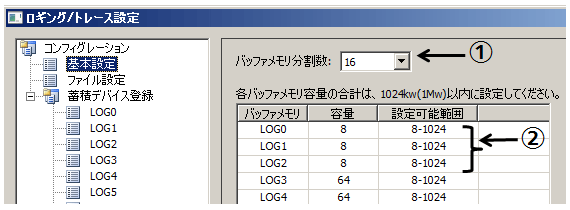
「基本設定」にて、タイムチャートで使用するバッファメモリNoと容量を設定します。
| 1 | : | 今回の設定例ではバッファメモリ分割数を「16」を設定してください。 |
|---|---|---|
| 2 | : | バッファ容量を大きくすると、たくさんのデータ蓄積が可能ですが、LOG0~LOG2を「8」と設定してください。 |
|
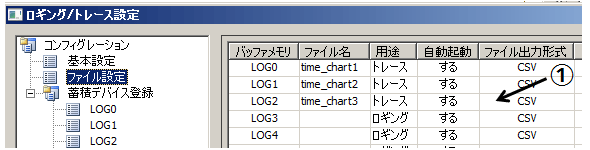
「ファイル設定」にて、詳細条件を設定します。
| 1 | : | 蓄積トリガを「周期」として使用するバッファメモリをLOG2とします。その詳細設定は下記です。 |
|---|
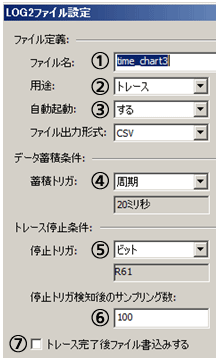 |
|
|
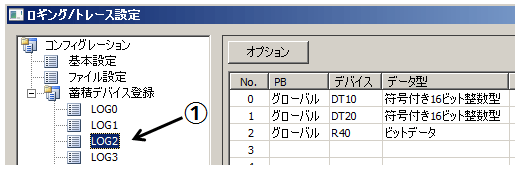
「蓄積デバイス登録」にて、タイムチャートに表示したいデータを登録します。
| 1 | : | LOG2の蓄積デバイスは今回の設定例では全て共通で、DT10, DT20, R40です。 <備考> 蓄積デバイスは最大500個登録することができます。 (ただし、タイムチャートには最大32データ表示することができます。) |
|---|
タイムチャートモニタ画面表示例
|
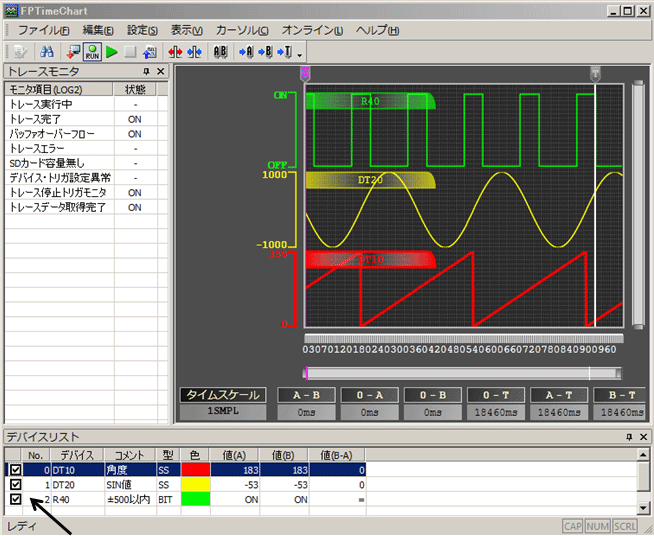
チェックを入れたデバイスのトレースデータをアップロードしてタイムチャートに表示します。(最大32個)
- トレースモニタやデバイスリストのレイアウトはユーザにて自由に設定可能です。
- タイムチャートの表示形式は上記アイコンや「表示」内の設定で変更可能です。
- ショートカットキーとして「ctrl」+「→」や「ctrl」+「←」を使用することもお勧めです。
また、「Numlk」キーを入力し、「ctrl」+「+」や「ctrl」+「-」を使用することもお勧めです。
FP7サンプルプログラム
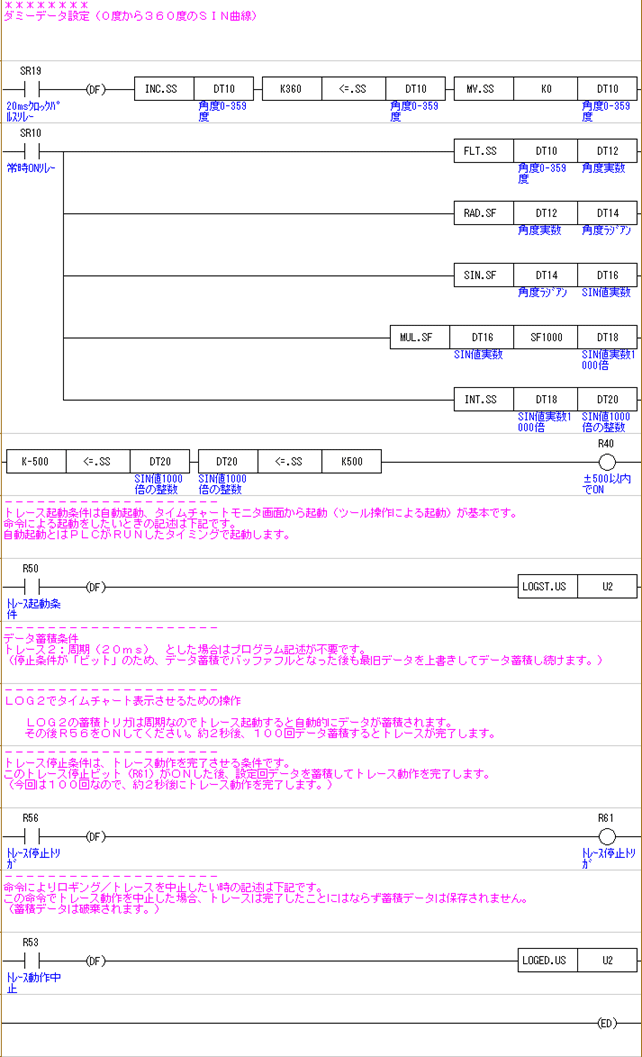
下記プログラム内のR50からR58は必要に応じてFPWIN GR7オンラインモニタ画面上から接点をダブルクリックすることによりON/OFFしてください。
|
|
setting_fp7_007.fpx |




関連情報
FAセンサ・システム