
- 制御機器トップ
-
商品を選ぶ
- 制御部品・電子デバイス
-
FAセンサ・システム
- 検出センサ
- 画像センサ
- 計測センサ
- 安全機器
- 静電気対策機器
- コントローラ
- レーザーマーカー・溶着機
- 表示器
- その他
- FA・一般産業用モータ
- ダウンロード
-
学ぶ・知る
- アプリケーション
- FAセミナ
- 深掘りコンテンツ
- お客様サポート
-
拠点・販売窓口
- ご購入相談窓口
- グローバルサポート
- 企業情報

WP10 トランシーバ登録手順
説明
準備
WP10のトランシーバモードの登録には、2台のパソコンを用意するか1台のパソコンに2個のRS232Cポートが必要です。
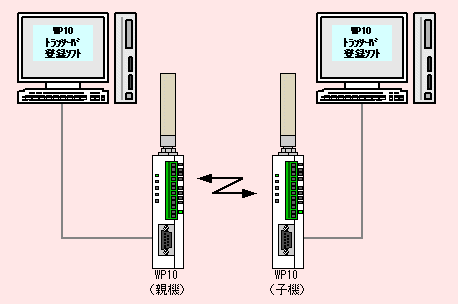
WP10とパソコンは市販RS232Cケーブル(9pin-9pinストレート)を2本用意し、おつなぎください。
下記に示します登録手順は2台のパソコンを使用する方法です
手順
1.[両方の本体]
本体DipSWの設定
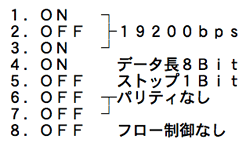
2.[両方のパソコン]
トランシーバ登録ソフトを立ち上げる
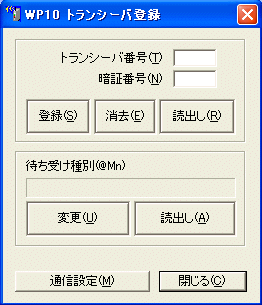
3.[両方のパソコン]
「通信設定」ボタンをクリックし、下記設定を行う
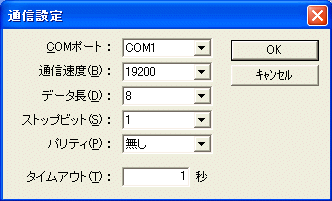
4.[両方のパソコン]
待ち受け種別「変更」ボタンをクリックし、下記設定を行う
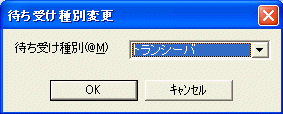
5.[子機側のパソコン]
トランシーバ番号に"0001"を設定、暗証番号は任意の番号を設定し「登録」ボタンをクリックする。
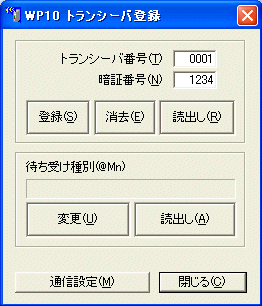
6.[子機側のパソコン]
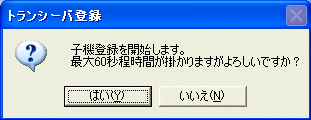
下記のメッセージが現れる。
はいをクリックする。
7.[親機側のパソコン]
(6.を操作し60秒以内に7・8.を操作してください。)
トランシーバ番号に"0000"、暗証番号に任意の番号を設定し、「登録」ボタンをクリックする。
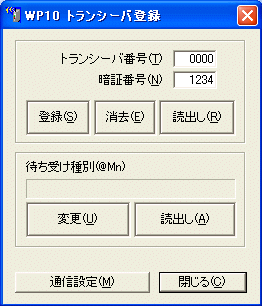
8.[親機側のパソコン]
下記のメッセージが表示される。
はいをクリックする。
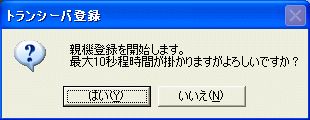
9.[子機側のパソコン]
下記のメッセージが表示される。
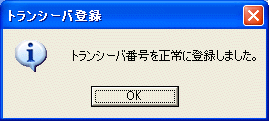
10.[親機側のパソコン]
下記のメッセージが表示される。
参考)
- 親機から接続する場合は、端末機器から"ATD0001##3、5”を送信してください。
- 子機から接続する場合は、端末機器から"ATD0000##3、5”を送信してください。
- 接続時間は、ATDコマンドを発行してから3分間です。
3分間経ちますと自動的に切断されます。 - 任意のタイミングで切断する場合は下記の手順に従い操作してください。
| 1. | 端末機器からWP10へ「+++」を送信する。 |
|---|---|
| 2. | WP10から端末機器へ「OK」が返る。 |
| 3. | 端末機器からWP10へ「ATH0」を送信する。 |
1台のパソコンで行う場合)
市販のRS232C-USB変換アダプタを使用し、ポートを2個に増やしてください。そして、1台のパソコン上にトランシーバ登録ソフトを2つ起動してください。2つのソフトは「通信設定」にて、それぞれのCOMポート番号を設定してお使いください。


関連情報
FAセンサ・システム